Creación y análisis del primer programa
Nuestro objetivo ahora es ir probando la instalación a través de un ejemplo. Comenzamos con el “clásico” de la programación, el programa “HolaMundo” que es como se comienza todo curso introductorio de programación, pero dejaríamos de lado algunos conceptos interesantes y muy útiles desde el comienzo con solo ese primer ejemplo.
Así que, luego de ejecutarlo exitosamente, vamos a adaptar el “HolaMundo” para obtener otra aplicación, vamos a crear una aplicación que le pida al usuario que ingrese su nombre y edad y que nos muestre en otra pantalla dicha información. Analizaremos estos dos ejemplos para comenzar a introducir los nuevos conceptos de la programación Android.
Entonces, para dicha tarea vamos a crear un proyecto muy básico para comprobar que hemos hecho todo correctamente, que ya tenemos en nuestra PC todo el entorno de desarrollo configurado.
Antes de comenzar, tengo que aclarar que las imágenes pueden variar entre versiones de Eclipse, nosotros a lo largo de este libro utilizaremos Eclipse 3.6 (HELIOS).
Comenzando con “HolaMundo”, dentro de Eclipse, vamos al menú File > New > Project...

Seleccionamos un Android Project y pulsamos sobre Next.

Crearemos
el proyecto “HolaMundo”, indicaremos como target por ejemplo “Android 2.2″, daremos un nombre a la
aplicación e indicaremos que se cree una actividad llamada “HolaMundo”.
En el cuadro de diálogo del
wizard, introducimos los valores que aparecen en la imagen siguiente.

Pulsamos sobre Finish.
Antes
ya nos aseguramos de que instalamos todas las herramientas de trabajo y las
configuramos dentro de Eclipse. Lo que necesitamos ahora es ejecutar Android en
nuestra PC.
Ya tenemos el
proyecto básico HolaMundo creado, ahora necesitamos poder ejecutarlo en
nuestra PC, ¿con qué? Con un Emulador, creando uno o más AVD (Android Virtual
Devices).
Un Android Virtual Device (AVD) es una
herramienta fundamental para los programadores, ya que nos permite emular en nuestra
computadora los dispositivos móviles a los que apunta nuestra aplicación. Por omisión,
cuando se instala el AVD Manager, no viene creado ningún dispositivo. Entonces,
vamos a estudiar cómo crear estos dispositivos virtuales y así no sólo testear
nuestra aplicación, sino también conocer Android desde nuestra computadora.
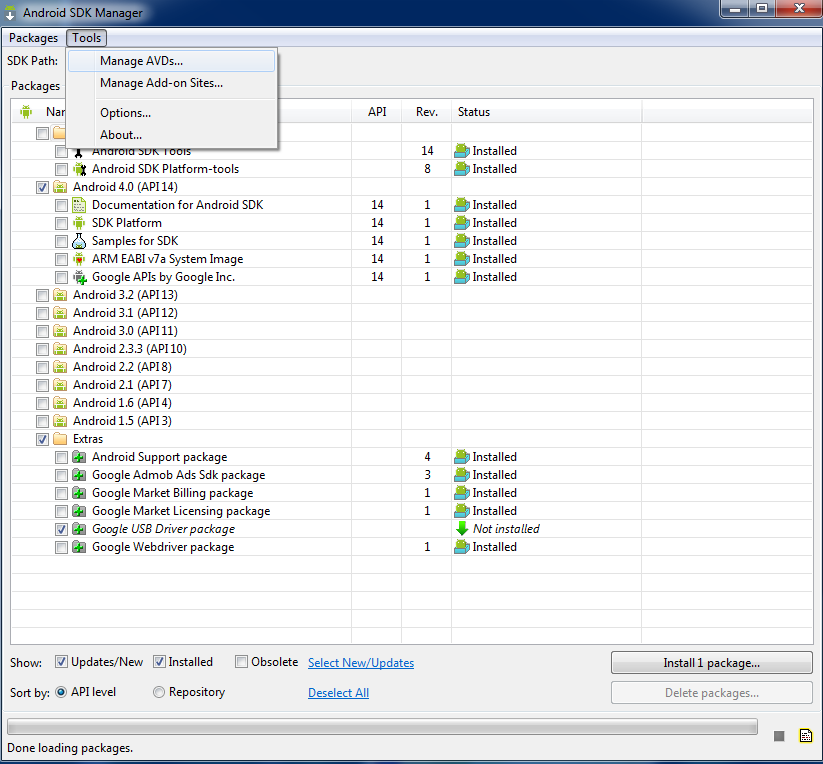
El AVD Manager es el software que nos
permitirá gestionar estos dispositivos, podemos ejecutarlo desde dentro o fuera
de Eclipse. Por el momento, y como proceso de aprendizaje, para a administrar
los dispositivos virtuales de Android, utilizaremos Eclipse. Entonces, dentro
de Eclipse vamos a ir al AVD Manager,
cuyo icono está encerrado con un círculo en la siguiente imagen:

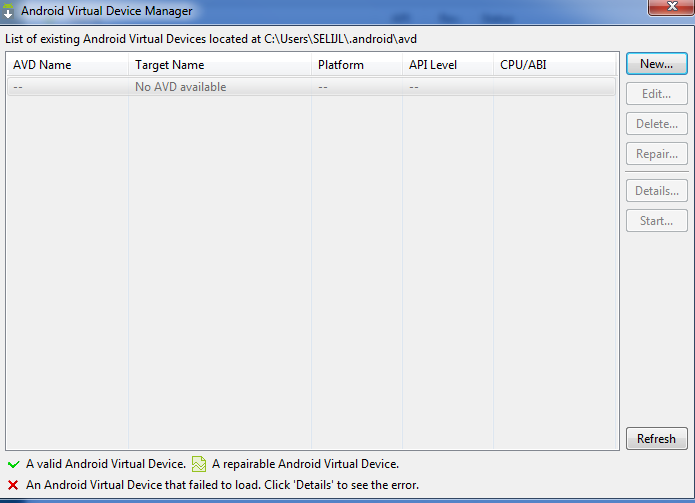
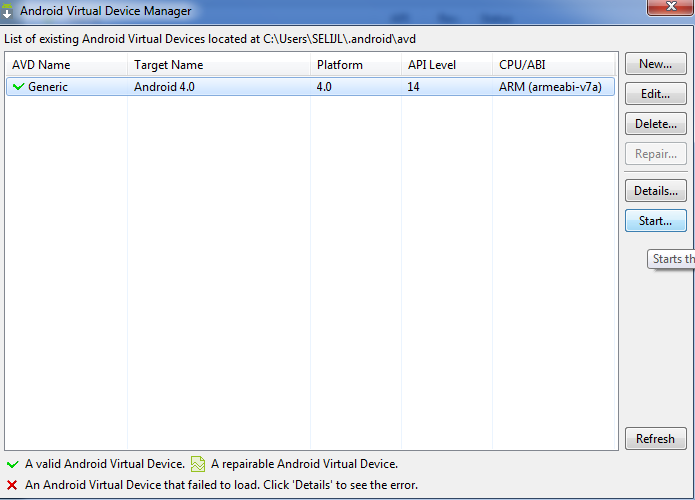
Luego, se nos
despliega una ventana con el listado de los dispositivos existentes, y vamos a
presionar el botón New que se encuentra en el lado de la derecha. En un
principio no deberíamos tener ningún dispositivo virtual en la lista.

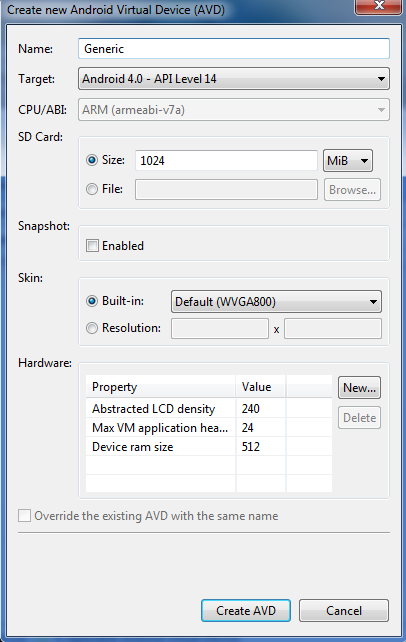
Se despliega una
nueva pantalla para configurar y crear nuestro nuevo dispositivo virtual.

◦ Nombre: Es nombre que
recibirá nuestro dispositivo virtual. Se recomienda que el nombre contenga la
versión de Android, por ejemplo: Droid_2_2
o AVD_2_1, por nombrar dos.
◦ Target: Es la versión de Android que correrá sobre nuestro dispositivo.
◦ Target: Es la versión de Android que correrá sobre nuestro dispositivo.
Atención, con sólo ingresar esos
dos valores ya tendremos un dispositivo listo para usar, ya que el resto de los
valores necesarios se completarán de forma automática con valores por omisión
para que todo funcione.
Repasemos qué atributos de los dispositivos AVD nos van a interesar más adelante en el libro, cuando necesitemos distintos dispositivos para testear nuestras aplicaciones:
Repasemos qué atributos de los dispositivos AVD nos van a interesar más adelante en el libro, cuando necesitemos distintos dispositivos para testear nuestras aplicaciones:
◦ SD Card: Aquí configuramos lo referido con
◦ Skin: Es la sección donde configuramos lo referido con la pantalla. Se puede seleccionar el tipo de pantalla automáticamente o ingresar la resolución. Esto será útil más adelante, tener distintos dispositivos donde solo cambie el tipo de pantalla o resolución.
◦ Hardware: En este listado podemos agregar todo lo referido al soporte hardware que tendrá nuestro dispositivo virtual. Por ejemplo, que posea acelerómetro, cámara, teclado físico, etcétera.
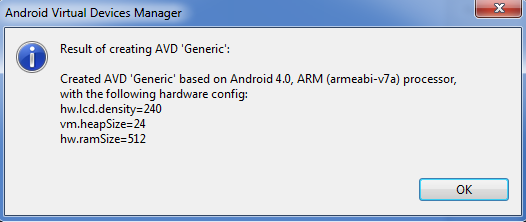
Una vez que
completamos los campos opcionales, que por el momento no son necesarios, vamos
a pulsar el botón Create AVD en la
misma pantalla de configuración del AVD y luego tenemos que presionar el botón
OK del cartel de confirmación que aparecerá.
Ya con el AVD creado,
lo vamos a seleccionar y presionar el botón Start
para probar nuestra creación, que se encuentra como ultima opción en el menú de
la derecha:

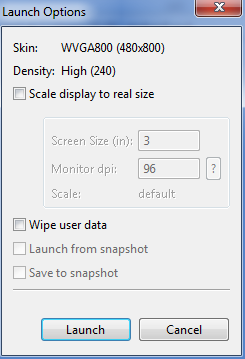
Inmediatamente nos aparecerá
una ventana con las opciones sobre cómo se va a simular la pantalla del AVD en
el monitor, pero se va a dejar todo por omisión y damos clic en Launch.
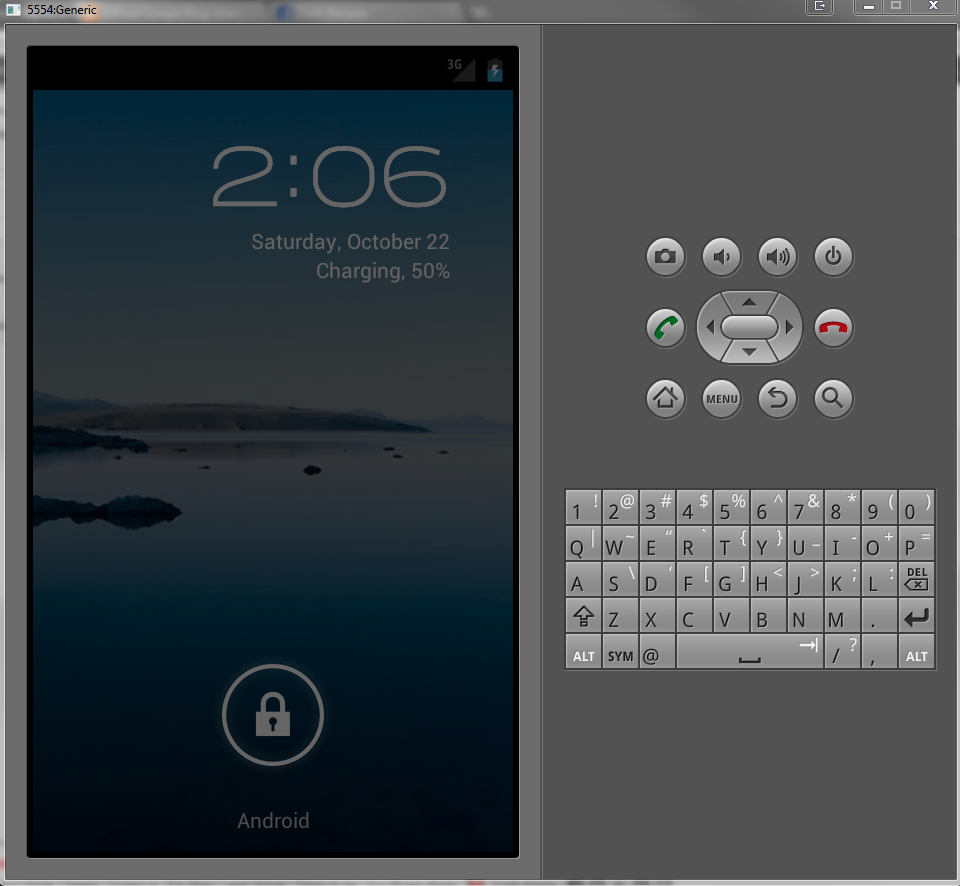
¡Listo! Ya tenemos un
AVD ejecutándose, luego de esperar unos minutos para el arranque del
dispositivo (tengamos paciencia, según el hardware que utilizamos), vamos a poder utilizar Android y probar las
aplicaciones.
Crear más de un AVD
será útil para nosotros como programadores, en el momento en que queramos
testear nuestra aplicación en otras versiones de Android (2.1, 1.6 por ejemplo)
y con distintas configuraciones de hardware. Aunque tengo que aclarar, que no
hay nada mejor que testear nuestras aplicaciones en un dispositivo físico real,
es decir, en un SmartPhone con Android, porque podremos observar otros
detalles, como lo es “el impacto de nuestra aplicación en el consumo de batería
del dispositivo”, es decir, no queremos que al usuario se le descargue su
batería por un mal funcionamiento de nuestro software.

Recordemos que no es
necesario volver a ejecutar el AVD cada vez que quieras probar tu proyecto, tan
sólo vamos a ejecutar la aplicación y automáticamente se instalará y ejecutará
en el dispositivo que estés corriendo (siempre y cuando sea compatible con la
versión que hayas elegido para tu programa). Es decir, no vamos a consumir
recursos de la PC
inútilmente, no apaguemos el emulador de Android, aprovechémoslo al máximo, ya
que tardó bastante en arrancar.
1.4 Ejecutar en el
Emulador
Entonces a continuación tenemos que ejecutar aquel proyecto simple, el llamado “HolaMundo” que creamos anteriormente. Para esto seleccionamos en Eclipse el menú Run > Open Run Dialog...
Entonces a continuación tenemos que ejecutar aquel proyecto simple, el llamado “HolaMundo” que creamos anteriormente. Para esto seleccionamos en Eclipse el menú Run > Open Run Dialog...

Con un doble clic seleccionamos Android
Application.
En el cuadro Name ponemos Ejecución normal, o algo que
nos recuerde que ejecutamos.
En el cuadro Project, pulsa sobre Browse... Selecciona HolaMundo y pulsa sobre OK.
En la caja combo de Activity y selecciona el único elemento que
hay.
Clic sobre Apply. Y deberías tener algo
parecido a esto:

Clic sobre el botón Run para comenzar la ejecución, y en
la consola de Eclipse vamos a ir leyendo “cosas” similares a las que aparecen
en esta imagen:

El emulador ya fue iniciado
anteriormente, y como podemos ir leyendo en la Consola de Eclipse, se
instaló con éxito el archivo “HolaMundo.apk”, así con esto debería arrancar la
ejecución del proyecto "vacío" que acabamos de crear mostrando “Hello
World, Ejemplo” en pantalla. En caso de que no nos arranque nuestra
aplicación de forma automática, tendremos que seleccionarla con un clic, luego
de navegar por el menú de aplicaciones que nos muestra nuestro AVD.

Si has llegado hasta acá,
juntos hemos dado un gran paso, ya que hemos configurado de forma correcta
todas las herramientas necesarias para comenzar a desarrollar aplicaciones para
Android, tal vez solo desde tu casa, o en compañia nuestra desde el BootCamp Android Rosario 2011.
Hasta la proxima entrada,
saludos, MAriano!